install.packages("psych")1 R und RStudio: Erste Schritte
1.1 Was ist R?
R ist eine freie Programmiersprache, die von Ross Ihaka und Robert Gentleman für statistische Anwendungen Anfang der 1990er Jahre entwickelt wurde und seitdem eine der Standard-Programmiersprachen in der Statistik ist. Seit vielen Jahren findet R auch zunehmend Verbreitung in anderen Gebieten, wie zum Beispiel der Bioinformatik und der Systembiologie, der Meteorologie, Data Science, der Wirtschaft oder auch der Psychologie, um nur ein paar Beispiele zu nennen.

Für den Erfolg von R gibt es viele Gründe:
- Kostenfrei und plattformübergreifend: Downloads R läuft auf Windows, Linux und macOS.
- Reproduzierbarkeit: Alle Analysen werden als Code geschrieben und sind daher nachvollziehbar und automatisch wiederholbar.
- Riesieges Paket-Ökosystem: es gibt auf CRAN über 25 000 Pakete, dadurch wird nahezu jede statistische Methode abgedeckt.
- Hervorragende Grafiken: R ist bestens geeignet um datenbasierten Grafiken aller Art zu erzeugen.
- Schnittstellen zu anderer Software: z.B. Statistiksoftware (SPSS, SAS, Stata), Excel, zu Datenbanken, XML, SAP, TensorFlow bis hin zu Geodaten und Audiodateien und sehr viel mehr. Mehr Informationen, sowie einführende Dokumentationen findet man auf der Seite r-project.org.
- Integration mit Quarto: Berichte, Bücher und Präsentationen können direkt aus dem Code erzeugt werden.
- Aktive Community: Fragen werden in unzähligen Blogs, auf Stack Overflow oder in der Posit Community beantwortet.
Auch wenn R als Statistiksoftware angefangen hat, bietet es heute ein sehr breites Spektrum an Möglichkeiten.
1.2 Was ist RStudio?
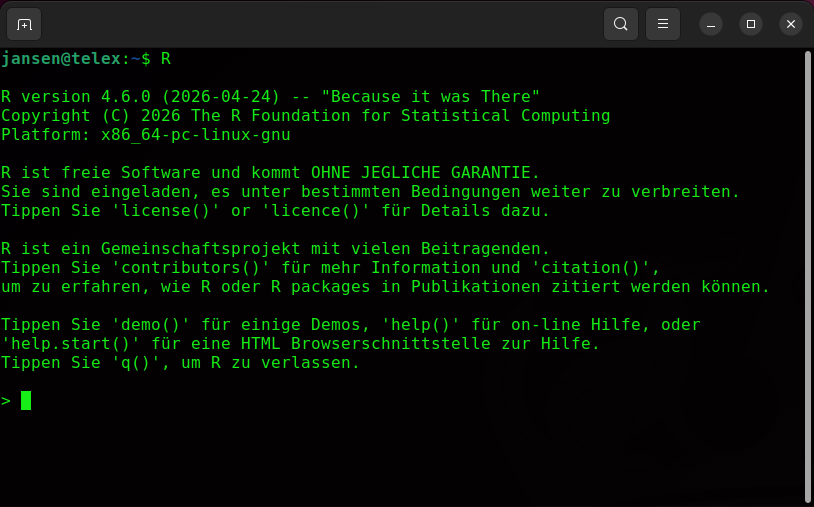
RStudio ist eine komfortable grafische Entwicklungsumgebung (IDE – Integrated Development Environment) für R. Wie wir oben sehen ist das pure R nur eine Konsole in der wir R-Code eingeben können. Möchten wir mit R arbeiten, so wollen wir Skripte erstellen und speichern können, Grafiken erzeugen und sehen können, sowie Hilfefunktionen nutzen. All dies bringt RStudio mit sich. Welche Funktionalitäten der Editor bzw. das RStudio noch liefert, wird im Laufe des Kurses klar.

Wie R ist auch das RStudio kostenlos nutzbar.
1.3 Pakete
Die Grundfunktionen von R sind für viele Anwendungen nicht ausreichend bzw. nur umständlich zu bewältigen. Daher wurden von vielen Entwicklern R-Pakete entwickelt, die neue Funktionen und neue Datensätze enthalten. Auf CRAN (The Comprehensive R Archive Network), der Hauptquelle von Paketen, gibt es derzeit etwas mehr als 25 200 Pakete (Stand Oktober 2026). Um ein Paket zu nutzen müssen wir dieses
- installieren. Dies ist genau einmal notwendig, danach ist das Paket Teil des Systems.
Wollen wir das Paket nutzen, so muss es
- geladen werden. Dabei ist zu beachtet, dass Pakete nach jedem Neustart von R geladen werden müssen!
1.3.1 Installation von Paketen
Die Installation eines Pakets kann mithilfe des RStudios geschehen. Dabei muss man festlegen woher das Paket installiert wird. Es gibt im Wesentlichen zwei Möglichkeiten:
Repository (CRAN): Die wesentliche R-Paketsammlung.
Package Archive File (.tar.gz): Auf diese Art installiert man Pakete, die sich lokal auf dem eigenen Rechner befinden (und nicht auf CRAN hochgeladen wurden).

Alternativ önnen wir ein Paket auch über die Konsole bzw. aus einem Skript heraus installieren. Soll zum Beispiel das Paket psych installiert werden, so können wir in die Konsole schreiben:
1.3.2 Laden von Paketen
Ist ein Paket einmal installiert, so kann es genutzt werden. Dazu müssen wir es laden. Eine Möglichkeit zum Laden eines Pakets ist es den Haken neben dem Paketnamen in der Liste der installierten Pakete zu setzen.

Bei jedem Laden und für jedes Paket den Haken zu setzen ist ein wenig unpraktisch. Besser ist es Pakete über die Konsole bzw. innerhalb eines Skripts zu laden. Die Funktion dafür ist library():